この記事の要点を、先に図解感覚でつかめるようにまとめています。
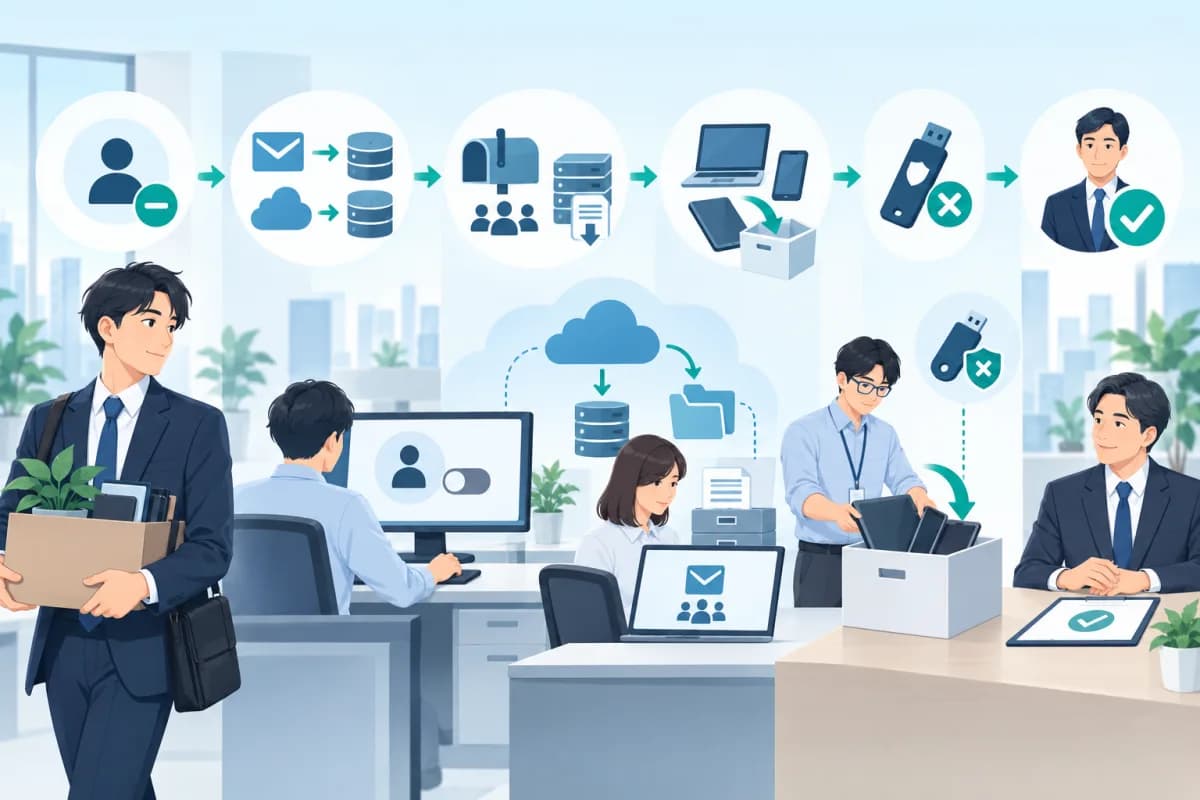
ログイン、セッション、端末、外部連携を止めます。
業務メール、ファイル、予定、所有権を引き継ぎます。
保持・監査・ライセンスを確認して処理します。
退職日に削除から始めない
最初にサインインをブロックし、セッション、パスワード、多要素認証、転送、アプリ連携、端末を確認します。その後に業務データを引き継ぎます。
アカウントを急いで削除すると、メール、個人ドライブ、カレンダー、所有ファイルの移管が難しくなることがあります。会社の手順として順番を固定します。
何を残すか決める
すべてを永久保存するのではなく、進行中案件、顧客対応、契約、会計、人事、監査対象を分類し、保存期間と閲覧者を決めます。
自動返信や転送を長期間続けると個人情報や誤送信の問題もあります。後任・共有窓口への案内と停止日を決めます。
Microsoft 365で考えること
メールは共有メールボックス化、保持、Inactive Mailboxなどの選択肢があり、OneDriveは管理者アクセスや移管、削除後の一定期間の復元があります。
方法ごとにライセンス、保持ポリシー、復元手順が異なります。共有メールボックス化だけで法的保持や長期バックアップを満たすとは限りません。
Google Workspaceで考えること
GmailやDriveの移管、アーカイブユーザー、Vaultなどを目的に応じて検討します。共有ドライブ内のファイルは組織所有ですが、マイドライブの所有ファイルは移管確認が重要です。
削除ユーザーを復元できる期間には制限があります。Vaultも保持ルールやライセンスを適切に設定し、削除前にデータが保持対象か確認します。
退職者データの目的別選択肢
ライセンスやプランで使える方法が異なるため最新仕様を確認します。
| 目的 | Microsoft 365の例 | Google Workspaceの例 |
|---|---|---|
| 業務継続 | 共有メールボックス、OneDrive移管 | 転送・委任、Drive移管 |
| 保持・監査 | Retention、Inactive Mailbox | Vault、アーカイブユーザー |
| 短期復元 | 削除ユーザー・OneDrive復元 | 削除ユーザー・管理者復元 |
| 外部コピー | バックアップ製品 | バックアップ製品 |
バックアップが必要なケース
標準の保持・移管で要件を満たせず、長期の任意時点復旧、独立コピー、短時間復旧が必要なら外部バックアップを検討します。
退職者が出てから製品を入れても、既に削除されたデータを戻せない場合があります。平時に保持方針と復旧テストを決めます。
退職者対応の順番
関連サービス
記事を読んだあとに、そのまま比較や相談へ進みやすいページをまとめています。
この記事に関するよくある質問
退職者対応の悩みは、相談だけでも整理できますか?
はい。委託や実務支援を始める前の段階でも、現状整理、優先順位付け、ベンダー提案確認のような相談から始められます。
Lite と Office はどう使い分ければよいですか?
判断整理や壁打ちが中心なら Lite、設定変更や継続運用、問い合わせ対応まで必要なら Office が向いています。
依頼内容がまだ曖昧でも相談できますか?
できます。何が課題か言い切れない段階でも、困っていることや止まっている判断を共有いただければ、論点整理から進められます。
参考にした公式情報
製品仕様や制度は変更されることがあります。実際の設定時は、以下の最新情報も確認してください。