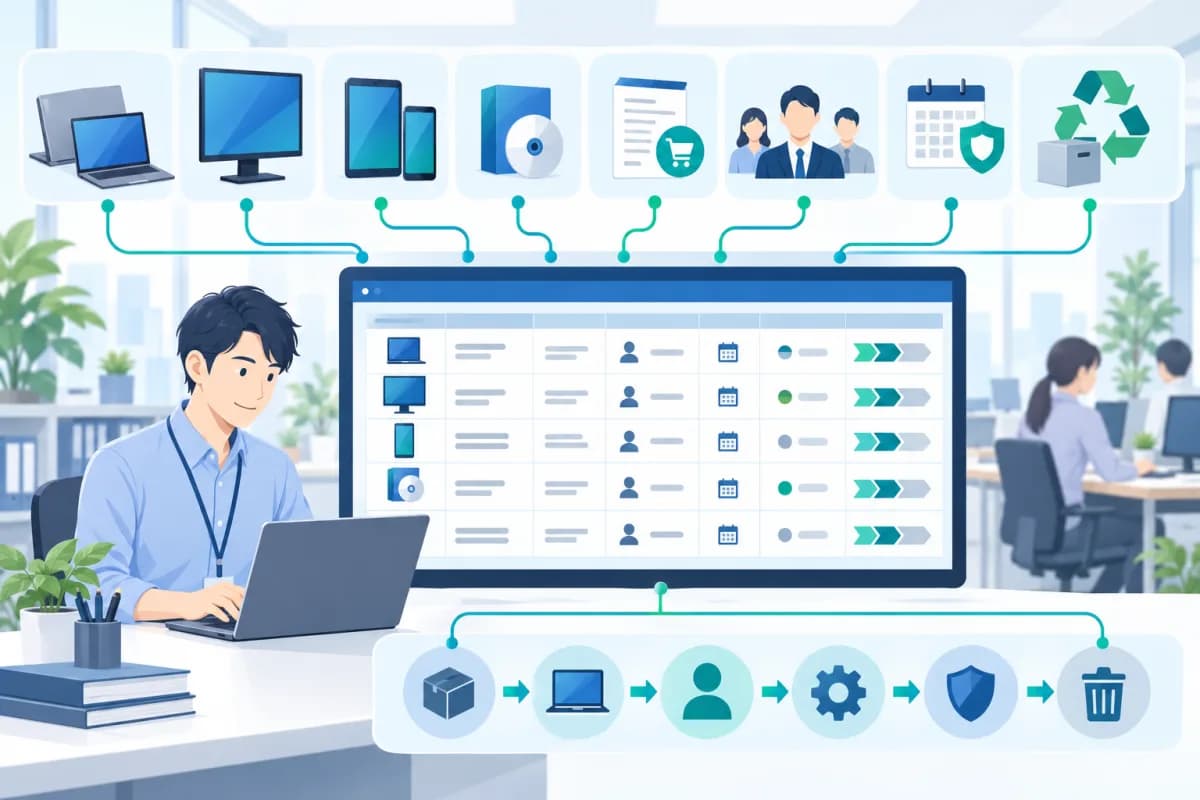
この記事の要点を、先に図解感覚でつかめるようにまとめています。
機種、初期設定、アプリ、権限をできるだけ揃えます。
利用者、端末名、保証、状態を一つの台帳へ集めます。
購入から返却・消去・廃棄まで手順を決めます。
PC管理で先に決める範囲
情シスがいない会社では、PCの調達、初期設定、日常更新、問い合わせ、返却を誰が受け持つかを先に決めます。総務が窓口でも、技術判断まで一人で抱える必要はありません。
PC管理の目的は、端末を数えることではなく、利用者が安全に業務を始められ、問題時に状況を追え、退職時に確実に回収できる状態をつくることです。
購入と初期設定を標準化する
機種を数種類に絞り、OSエディション、保証期間、必要アプリ、暗号化、更新設定、管理者権限を標準化します。毎回違う構成にすると、故障対応と入れ替えの負担が増えます。
端末名、利用者、初期設定日、回復キーの保管場所を記録します。Microsoft 365やGoogle Workspaceのアカウント発行も、PC準備と同じ入社手順に含めます。
利用中に確認すること
利用中は、更新が止まっていないか、保証期限が近くないか、不要な管理者権限がないかを定期的に確認します。故障時の連絡先と代替機の有無も決めておきます。
EDRやMDMがある場合は端末状態を自動で確認できます。ただし購入日や貸与承認まで自動化できるとは限らないため、台帳と管理画面の役割を分けます。
退職・交換・廃棄の手順
返却時は端末だけでなく、充電器、周辺機器、セキュリティキーも確認します。アカウント停止、データ移管、端末初期化の順番をチェックリスト化します。
廃棄や譲渡では、初期化したつもりでデータが残らないよう、会社の基準に沿った消去と記録を行います。リース返却条件も事前に確認します。
専任担当者がいない場合の体制
社内では利用者との連絡と最終承認を持ち、初期設定、調査、ベンダー連絡などの定型作業を外部へ出す方法があります。窓口と実作業を分けると、総務や経営者の中断を減らせます。
最初からすべてを委託せず、入退社対応やPC交換など頻度と手順が見えやすい業務から切り出すと運用を安定させやすくなります。
社内PC管理の基本
関連サービス
記事を読んだあとに、そのまま比較や相談へ進みやすいページをまとめています。
この記事に関するよくある質問
PC管理の悩みは、相談だけでも整理できますか?
はい。委託や実務支援を始める前の段階でも、現状整理、優先順位付け、ベンダー提案確認のような相談から始められます。
Lite と Office はどう使い分ければよいですか?
判断整理や壁打ちが中心なら Lite、設定変更や継続運用、問い合わせ対応まで必要なら Office が向いています。
依頼内容がまだ曖昧でも相談できますか?
できます。何が課題か言い切れない段階でも、困っていることや止まっている判断を共有いただければ、論点整理から進められます。