この記事の要点を、先に図解感覚でつかめるようにまとめています。
本人が業務上アクセスできる情報の範囲です。
任せる仕事に必要な情報だけを扱わせる視点です。
接続先、情報の種類、許可する人を決めます。
AIにメールや予定表を接続する便利さ
ChatGPT、Microsoft 365 Copilot、Google WorkspaceのGeminiなどでは、メール、予定表、クラウドストレージの情報を使って、検索、整理、要約を支援できます。『来週の予定を整理して』『A社との直近のメールをまとめて』『以前作成した契約書を探して』といった依頼を、一つの画面から進められることは大きな利点です。
従来は利用者自身が複数のサービスを開き、検索条件を変えながら情報を集めていました。AIがその作業を支援すれば、確認にかかる時間を減らし、判断や顧客対応に時間を使いやすくなります。AIと業務サービスの連携自体を、危険だから一律に避ける必要はありません。
一方で、接続時には対象のアカウントや許可する権限を確認する必要があります。AIサービスは、接続したアカウントの権限や管理設定の範囲で情報を扱います。だからこそ、そのアカウントが広い権限を持つ場合は、連携によって扱える情報の範囲も慎重に確認したいところです。
クラウドに預けることと、AIに処理させることの違い
『すでにMicrosoft 365やGoogle Workspaceへデータを預けているのだから、AIが読んでも同じではないか』という疑問は自然です。ただし、クラウドへの保存と、質問に応じてAIが情報を検索・取得・組み合わせ、回答を生成することでは、情報の使われ方が異なります。
クラウドサービスも、保存だけでなく検索、迷惑メール判定、共同編集など、サービス提供に必要な処理を行います。そのため『保存は処理を伴わないが、AIだけが処理する』という区分ではありません。AI連携によって新たに確認したいのは、利用目的、取得する情報の範囲、処理経路、生成された回答の保存・共有先です。
たとえば、別々の場所にあるメールと文書をAIが横断して要約すると、元の情報にはなかった新しいまとめができます。その回答をチャットへ残す、別の文書へ貼り付ける、社内外へ共有すると、元データとは別の場所に情報が複製されます。接続の可否だけでなく、回答をどう扱うかまでルールに含める必要があります。
経営者のアカウントほど慎重に考えたい
経営者のメール、予定表、クラウドストレージには、取引先との価格交渉、契約条件、従業員の給与や人事評価、採用・退職、資金繰り、融資、事業譲渡など、会社の重要情報が集まりやすくなります。経営者本人がこれらへアクセスできるのは、業務上当然です。
しかし、AIに『来週の空き時間を確認して』と頼むために、人事評価や資金繰りの資料まで扱える必要があるでしょうか。空き時間だけが必要なら、会議の件名や説明、添付資料まで必要とは限りません。本人がアクセスできることと、AIがその仕事のためにアクセスする必要があることは別の問題です。
特に管理者権限を持つアカウント、複数部署の共有フォルダーを閲覧できるアカウント、個人情報を日常的に扱うアカウントでは、接続前に対象サービスと利用目的を明確にしておくことが重要です。便利さを評価するときは、任せたい作業だけでなく、その背後で参照可能になる情報も一緒に見ます。
本人の権限を、そのままAIに渡してよいのか
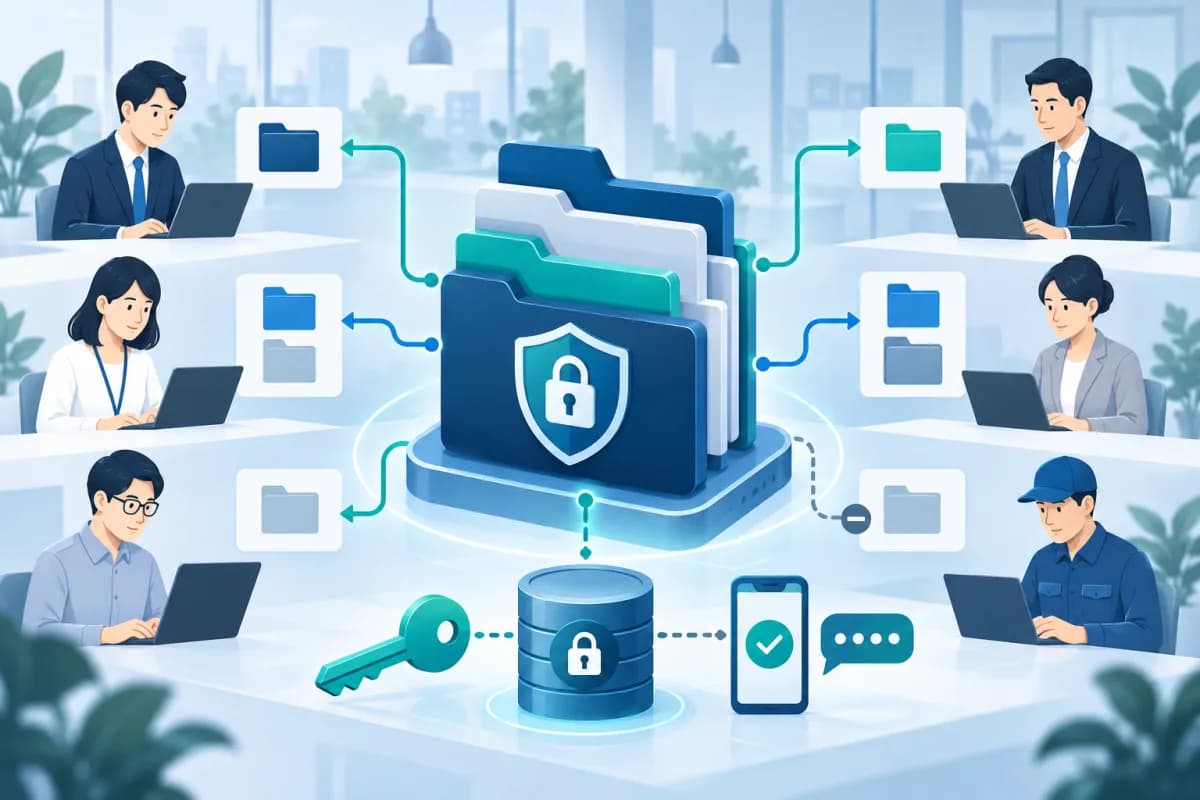
従来のアクセス権限管理では、『誰が、どの情報にアクセスできるか』を中心に考えてきました。AIが利用者の代理として検索や整理を行うようになると、『本人の代わりに動くAIには、どの情報へのアクセスを許可するか』というもう一つの問いが加わります。
本人の権限とAIへの委任権限は、必ずしも一致させる必要はありません。経営者本人のアクセスを制限するのではなく、AIに任せる業務に必要な範囲を決めるという考え方です。これは、業務に必要な最小限の権限だけを与える『最小権限の原則』を、AIによる業務支援にも当てはめるものです。
ただし、表のような細かな区分を、すべてのAIサービスでそのまま設定できるわけではありません。画面上で『機密情報を読まないで』と指示するだけでは、技術的なアクセス制限にもなりません。実現できる制御を確認し、難しい場合は接続するアカウント、保存場所、共有範囲、対象業務を分ける方法も検討します。
本人の権限とAIへの委任を分けて考える例
考え方を示す例です。実際に制御できる範囲は、利用するサービス、契約プラン、管理設定によって異なります。
| 情報 | 経営者本人 | 代理AI |
|---|---|---|
| 一般的な業務資料 | 閲覧可能 | 閲覧を許可 |
| 通常の営業予定 | 閲覧可能 | 閲覧を許可 |
| 顧客との契約書 | 閲覧可能 | 必要な場合だけ許可 |
| 人事評価・経営上の極秘資料 | 閲覧可能 | 原則として対象外 |
AIに扱わせる情報を区別するという考え方
AIに参照させてよい情報と、対象外にしたい情報を区別する方法の一つが、情報の機密分類です。たとえば『一般』『社内限定』『機密』『極秘』のように分類し、AI利用の可否を考えます。分類ラベルだけでなく、保存場所、所有者、情報の種類、利用目的によって分ける方法もあります。
重要なのは、ラベルを付けただけでAIのアクセスが自動的に制限されるとは限らないことです。分類に応じて実際に制御するには、AI側または情報を提供するサービス側で対応する管理機能とポリシーが必要です。現在の製品でどこまで制御できるかは、契約プランや構成によって異なります。
最初から全ファイルを完璧に分類しようとすると、運用が止まりやすくなります。まず、人事、給与、法務、経営会議、資金繰りなど、AI利用の対象外にしたい情報を置いている場所を確認するだけでも前進です。その上で、一般業務資料や営業資料など、活用効果を得やすい範囲から始めます。
アクセス制御は可能でも、中小企業にはハードルがある
技術的には、本人が閲覧できる情報であっても、AIによる処理を制限する仕組みがあります。Microsoft PurviewのDLPでは、条件に合うファイルやメールをMicrosoft 365 Copilotなどが処理しないよう制御できます。Google Workspaceにも、条件に合うGoogleドライブ上の情報をGeminiが回答生成に使うことを制限するDLP機能があります。
ただし、利用できる機能は契約プラン、追加ライセンス、対象サービスによって異なり、設定にも専門知識が必要です。たとえばGoogleのGemini向けDLPは、現時点では対象エディションが限定され、制御対象もGoogleドライブが中心です。Microsoft側も、Copilot向けの高度なデータ保護機能はライセンス条件の確認が必要です。
また、各社の仕組みは主に自社のAIサービスとデータ基盤を対象としています。Microsoft 365やGoogle Workspaceで設定した制御が、外部のAIサービスにも同じように自動適用されるとは限りません。AI連携は数回の操作で始められても、情報の種類ごとに細かく制御し、安全に運用し続けることは簡単ではない。この差が、専任担当者を置きにくい中小企業の課題になります。
そのため、高度な製品をすぐ導入することだけを解決策にせず、まず接続状況と扱う情報を把握し、会社として許容できる範囲を決めます。必要性が見えてから、現在の契約で使える管理機能、上位プラン、保存場所の分離などを比較するほうが現実的です。
AI連携を禁止するのではなく、適切に利用する
AIとメール、予定表、クラウドストレージの連携には、大きな業務効率化の可能性があります。すべてを禁止すれば、検索や整理を効率化する機会も失われます。一方で、便利だからという理由だけで、接続可能な情報をすべて対象にすることも慎重に考える必要があります。
許可か禁止かの二択ではなく、『予定の空き時間を確認する』『一般的な社内資料を検索する』『指定した文書だけを要約する』『機密性の高い資料は対象外にする』と、業務と情報の範囲を段階的に決めます。小さく始め、実際の回答、履歴、共有方法を確認してから対象を広げる進め方も有効です。
同じ提供元のAIであっても、自社にとって適切かは別途判断が必要です。Microsoft 365 CopilotやGoogle WorkspaceのGeminiには、それぞれの契約や管理機能がありますが、本人が閲覧できる人事情報をAIに分析させてよいかは、会社のルールとして決める事項です。提供元だけで安全性を決めず、扱う情報と目的を見ます。
中小企業がまず確認しておきたいこと
最初に、社内で業務利用しているAIサービスを把握します。ChatGPT、Copilot、Geminiなどの名称だけでなく、個人契約か会社契約か、管理者がいるかも確認します。次に、メール、カレンダー、クラウドストレージなど、各AIに接続している情報源とアカウントを一覧にします。
その上で、一般業務情報、顧客情報、人事情報、経営機密など、情報の種類ごとにAI利用の可否を考えます。社員個人の判断で接続してよいのか、会社の承認が必要か、誰が定期的に接続状況を確認するかも決めます。退職や異動、試用終了時に接続を解除する手順も必要です。
最後に、AIが取得できる情報の範囲と、実際に任せたい仕事に必要な範囲が一致しているかを確認します。高度な仕組みがなくても、利用中のAI、接続先、対象情報、承認者、見直し日を一枚にまとめることはできます。現状を見えるようにし、許容範囲を言葉にすることが出発点です。
まとめ:仕事とアクセス権限は分けて任せる
AIは、これまで人が行っていた情報検索や資料確認を支援できるようになりました。しかし、仕事を代行できることと、本人が持つすべてのアクセス権限を委任してよいことは同じではありません。
これからの情報管理では、『誰が情報にアクセスできるか』に加えて、『その人の代理として動くAIに、どこまで情報を扱わせるか』という視点が必要です。クラウドに保存することと、その情報をAIが検索・分析して回答に使うことの違いも踏まえて判断します。
AIに接続すること自体を問題にするのではなく、どの業務に、どの情報を、どこまで利用させるかを決める。AIに仕事を任せることと、情報へのアクセス権限を丸ごと任せることは、分けて考えたいところです。
AI連携を判断する3つの視点
関連サービス
記事を読んだあとに、そのまま比較や相談へ進みやすいページをまとめています。
この記事に関するよくある質問
セキュリティの悩みは、相談だけでも整理できますか?
はい。委託や実務支援を始める前の段階でも、現状整理、優先順位付け、ベンダー提案確認のような相談から始められます。
Lite と Office はどう使い分ければよいですか?
判断整理や壁打ちが中心なら Lite、設定変更や継続運用、問い合わせ対応まで必要なら Office が向いています。
依頼内容がまだ曖昧でも相談できますか?
できます。何が課題か言い切れない段階でも、困っていることや止まっている判断を共有いただければ、論点整理から進められます。
参考にした公式情報
製品仕様や制度は変更されることがあります。実際の設定時は、以下の最新情報も確認してください。
関連キーワードから続けて読む
近いテーマをまとめて見たい方へ、関連する記事やサービスページをたどりやすくしています。